Domain lan-schränke.de kaufen?
Wir ziehen mit dem Projekt
lan-schränke.de um.
Sind Sie am Kauf der Domain
lan-schränke.de interessiert?
domain@kv-gmbh.de · 0541-91531010
Domain lan-schränke.de kaufen?
Erkennt die Logitech Unifying Software kein Gerät?
Wenn die Logitech Unifying Software ein Gerät nicht erkennt, könnte es verschiedene Gründe geben. Möglicherweise ist das Gerät nicht mit dem Unifying-Empfänger verbunden oder der Empfänger ist defekt. Es könnte auch sein, dass die Software nicht auf dem neuesten Stand ist oder es ein Problem mit der Treiberinstallation gibt. Es könnte hilfreich sein, die Software zu aktualisieren, den Empfänger neu zu verbinden oder den Support von Logitech zu kontaktieren, um weitere Unterstützung zu erhalten. **
Was ist der Unifying-Empfänger für die Logitech Pro-Maus?
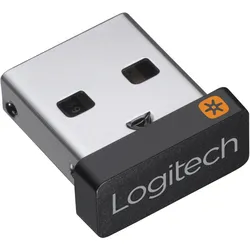
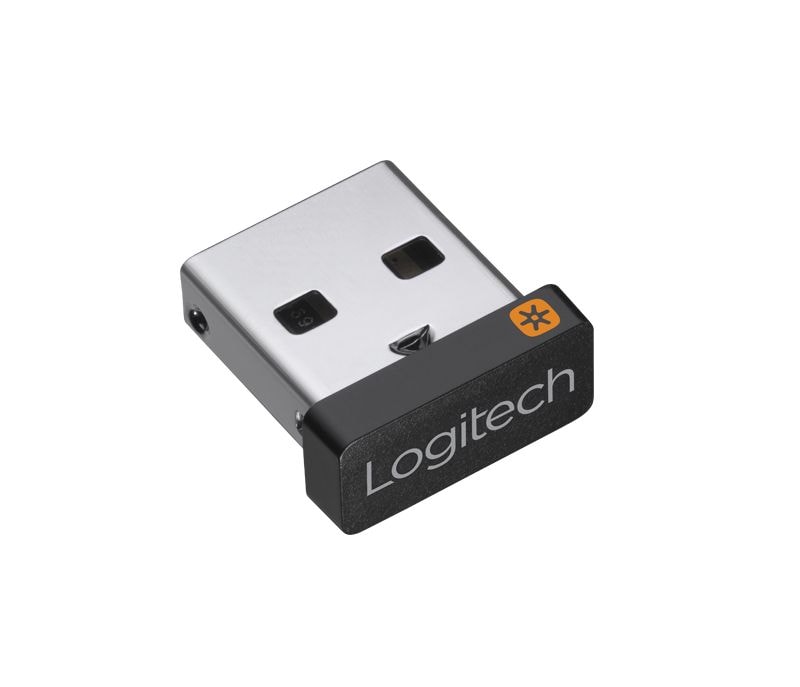
Der Unifying-Empfänger ist ein kleiner USB-Empfänger, der von Logitech entwickelt wurde, um mehrere kabellose Geräte wie Mäuse und Tastaturen mit nur einem Empfänger zu verbinden. Mit dem Unifying-Empfänger können Benutzer ihre Logitech Pro-Maus ohne zusätzliche Empfänger mit ihrem Computer verbinden. Der Empfänger verwendet eine fortschrittliche Funktechnologie, um eine zuverlässige und störungsfreie Verbindung zu gewährleisten. **
Ähnliche Suchbegriffe für Logitech-Unifying-Receiver
Top-Angebote
Produkte zum Begriff Logitech-Unifying-Receiver:
-
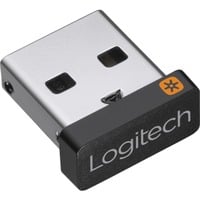
Logitech Pico USB Unifying Receiver-1 Funk-Empfänger SchwarzEIN EMPFÄNGER - 6 GERÄTE Verbinden Sie bis zu 6 kompatible Tastaturen und Mäuse mit einem Computer über einen einzigen Unifying-Empfänger - keine Probleme mehr mit mehreren USB-Empfängern. WINZIGER USB-EMPFÄNGER, DEN SIE PERMANENT EINGESTECKT LASSEN KÖNNEN Logitechs kleinster Unifying-Empfänger. Er ist so winzig, dass Sie ihn problemlos dauerhaft in Ihrem Notebook eingesteckt lassen können, selbst wenn Sie es transportieren. HABEN SIE IHREN UNIFYING-EMPFÄNGER VERLOREN? Sie können diesen separaten USB-Unifying-Empfänger verwenden, um einen verloren gegangenen Empfänger zu ersetzen. Er ist kompatibel mit allen Logitech Unifying-Produkten (achten Sie auf das Unifying-Logo bei kompatiblen Produkten) ZUSÄTZLICHER EMPFÄNGER FÜR LOGITECH EASY-SWITCH-PRODUKTE Verwenden Sie einen extra Unifying-Empfänger, um eine Easy-Switch-Maus oder Tastatur - oder beides - mit einem zweiten Computer zu verbinden. Dadurch können Sie dann zum effizienten Erledigen mehrerer Aufgaben mit nur einem Tastendruck von einem Computer zum anderen wechseln. Dies ist auch eine großartige Ergänzung für Ihre Logitech Flow-Ausstattung. KABELLOSE LOGITECH ADVANCED 2,4-GHZ-TECHNOLOGIE Die kabellose Advanced 2,4-GHz-Technologie bietet eine zuverlässige kabellose Verbindung mit einer Reichweite bis zu 10 m, nahezu ohne Verzögerungen oder Ausfälle.10,13 €*Versand: 5,95 €Sichere Weiterleitung zum Anbieter
-
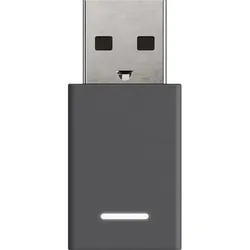
Logitech Unifying + Audio Receiver, Ricevitore USB (Empfänger), Bluetooth Adapter, SchwarzMachen Sie USB-Anschlüsse frei. Der Logitech Unifying + Audio Receiver verbindet bis zu sechs andere kabellose Logitech Unifying-Produkte mit diesem einzigen USB-A-Empfänger. Sie müssen sich nicht mehr zwischen Headset, Maus oder anderen Peripheriegeräten entscheiden: Jetzt können Sie sie gleichzeitig verwenden. Verbinden Sie Ihren Zone Wireless Plus-Empfänger nahtlos mit der Desktop-App Logi Tune. Schliessen Sie den Empfänger an, laden Sie die App herunter, öffnen Sie sie und folgen Sie den Anweisungen, um alle Ihre zuvor verwendeten Peripheriegeräte anzuschliessen. Jeder Unifying + Audio-Empfänger kann mit bis zu sechs anderen kabellosen Logitech Unifying-Produkten verbunden werden.55,20 €*Versand: 0,00 €Sichere Weiterleitung zum Anbieter


-
Kann man einen Logitech Unifying Empfänger mit einer Logitech Tastatur verbinden? Wenn ja, wie geht das? Muss man erst einen Treiber installieren oder so?
Ja, man kann einen Logitech Unifying Empfänger mit einer Logitech Tastatur verbinden. Dazu muss man den Unifying Empfänger in einen USB-Anschluss des Computers stecken und die Tastatur einschalten. Der Empfänger und die Tastatur sollten sich automatisch miteinander verbinden, ohne dass man einen Treiber installieren muss. **
-
Welche verschiedenen Möglichkeiten der Organisation und Aufbewahrung bieten Schränke in einem Haushalt?
Schränke bieten die Möglichkeit, Gegenstände zu verstauen und zu organisieren, um Ordnung im Haushalt zu schaffen. Sie können Kleidung, Geschirr, Bücher, Werkzeuge und andere Dinge aufnehmen. Durch Regale, Schubladen und Fächer bieten Schränke verschiedene Aufbewahrungsmöglichkeiten für unterschiedliche Bedürfnisse. **
-
"Wie können Schränke am effektivsten zur Organisation und Aufbewahrung von Gegenständen genutzt werden?"
Schränke können am effektivsten genutzt werden, indem sie mit Regalen, Körben und Schubladen ausgestattet werden, um den Stauraum optimal zu nutzen. Eine klare Strukturierung der Gegenstände nach Kategorien oder Verwendungszweck erleichtert das Auffinden und Verstauen. Regelmäßiges Ausmisten und Aufräumen hilft, den Schrank übersichtlich zu halten und Platz für neue Gegenstände zu schaffen. **
-
Wie kann man Schränke platzsparend in kleinen Räumen nutzen?
1. Nutze Schränke mit eingebauten Regalen und Schubladen, um den Stauraum optimal zu nutzen. 2. Hänge Schränke an der Wand auf, um den Boden frei zu halten. 3. Verwende Aufbewahrungsboxen und Körbe, um den Innenraum der Schränke effizient zu organisieren. **


Welche verschiedenen Einbauvarianten gibt es für Möbel und Schränke?
Die verschiedenen Einbauvarianten für Möbel und Schränke sind Aufsatz-, Unterbau- und Einbauvarianten. Bei der Aufsatzvariante werden die Möbel aufgestellt, bei der Unterbauvariante werden sie untergebracht und bei der Einbauvariante werden sie in die Wand oder den Boden eingebaut. Jede Variante hat ihre eigenen Vor- und Nachteile und kann je nach Raum und Bedürfnissen ausgewählt werden. **
Wie kann man Schränke effektiv organisieren, um mehr Stauraum zu schaffen?
1. Verwende Aufbewahrungsboxen und Körbe, um kleine Gegenstände zu gruppieren und Platz zu sparen. 2. Nutze stapelbare Regale oder Schubladen-Einsätze, um den Platz optimal auszunutzen. 3. Verwende Hängevorrichtungen für Türen oder Wände, um zusätzlichen Stauraum zu schaffen. **
Top-Angebote
Produkte zum Begriff Logitech-Unifying-Receiver:
-
Logitech Pico USB Unifying Receiver-1 Funk-Empfänger SchwarzEIN EMPFÄNGER - 6 GERÄTE Verbinden Sie bis zu 6 kompatible Tastaturen und Mäuse mit einem Computer über einen einzigen Unifying-Empfänger - keine Probleme mehr mit mehreren USB-Empfängern. WINZIGER USB-EMPFÄNGER, DEN SIE PERMANENT EINGESTECKT LASSEN KÖNNEN Logitechs kleinster Unifying-Empfänger. Er ist so winzig, dass Sie ihn problemlos dauerhaft in Ihrem Notebook eingesteckt lassen können, selbst wenn Sie es transportieren. HABEN SIE IHREN UNIFYING-EMPFÄNGER VERLOREN? Sie können diesen separaten USB-Unifying-Empfänger verwenden, um einen verloren gegangenen Empfänger zu ersetzen. Er ist kompatibel mit allen Logitech Unifying-Produkten (achten Sie auf das Unifying-Logo bei kompatiblen Produkten) ZUSÄTZLICHER EMPFÄNGER FÜR LOGITECH EASY-SWITCH-PRODUKTE Verwenden Sie einen extra Unifying-Empfänger, um eine Easy-Switch-Maus oder Tastatur - oder beides - mit einem zweiten Computer zu verbinden. Dadurch können Sie dann zum effizienten Erledigen mehrerer Aufgaben mit nur einem Tastendruck von einem Computer zum anderen wechseln. Dies ist auch eine großartige Ergänzung für Ihre Logitech Flow-Ausstattung. KABELLOSE LOGITECH ADVANCED 2,4-GHZ-TECHNOLOGIE Die kabellose Advanced 2,4-GHz-Technologie bietet eine zuverlässige kabellose Verbindung mit einer Reichweite bis zu 10 m, nahezu ohne Verzögerungen oder Ausfälle.10,13 €*Versand: 5,95 €Sichere Weiterleitung zum Anbieter
-
Erkennt die Logitech Unifying Software kein Gerät?
Wenn die Logitech Unifying Software ein Gerät nicht erkennt, könnte es verschiedene Gründe geben. Möglicherweise ist das Gerät nicht mit dem Unifying-Empfänger verbunden oder der Empfänger ist defekt. Es könnte auch sein, dass die Software nicht auf dem neuesten Stand ist oder es ein Problem mit der Treiberinstallation gibt. Es könnte hilfreich sein, die Software zu aktualisieren, den Empfänger neu zu verbinden oder den Support von Logitech zu kontaktieren, um weitere Unterstützung zu erhalten. **
-
Was ist der Unifying-Empfänger für die Logitech Pro-Maus?
Der Unifying-Empfänger ist ein kleiner USB-Empfänger, der von Logitech entwickelt wurde, um mehrere kabellose Geräte wie Mäuse und Tastaturen mit nur einem Empfänger zu verbinden. Mit dem Unifying-Empfänger können Benutzer ihre Logitech Pro-Maus ohne zusätzliche Empfänger mit ihrem Computer verbinden. Der Empfänger verwendet eine fortschrittliche Funktechnologie, um eine zuverlässige und störungsfreie Verbindung zu gewährleisten. **
-
Kann man einen Logitech Unifying Empfänger mit einer Logitech Tastatur verbinden? Wenn ja, wie geht das? Muss man erst einen Treiber installieren oder so?
Ja, man kann einen Logitech Unifying Empfänger mit einer Logitech Tastatur verbinden. Dazu muss man den Unifying Empfänger in einen USB-Anschluss des Computers stecken und die Tastatur einschalten. Der Empfänger und die Tastatur sollten sich automatisch miteinander verbinden, ohne dass man einen Treiber installieren muss. **
-
Welche verschiedenen Möglichkeiten der Organisation und Aufbewahrung bieten Schränke in einem Haushalt?
Schränke bieten die Möglichkeit, Gegenstände zu verstauen und zu organisieren, um Ordnung im Haushalt zu schaffen. Sie können Kleidung, Geschirr, Bücher, Werkzeuge und andere Dinge aufnehmen. Durch Regale, Schubladen und Fächer bieten Schränke verschiedene Aufbewahrungsmöglichkeiten für unterschiedliche Bedürfnisse. **
Ähnliche Suchbegriffe für Logitech-Unifying-Receiver
-
Logitech Unifying + Audio Receiver, Ricevitore USB (Empfänger), Bluetooth Adapter, SchwarzMachen Sie USB-Anschlüsse frei. Der Logitech Unifying + Audio Receiver verbindet bis zu sechs andere kabellose Logitech Unifying-Produkte mit diesem einzigen USB-A-Empfänger. Sie müssen sich nicht mehr zwischen Headset, Maus oder anderen Peripheriegeräten entscheiden: Jetzt können Sie sie gleichzeitig verwenden. Verbinden Sie Ihren Zone Wireless Plus-Empfänger nahtlos mit der Desktop-App Logi Tune. Schliessen Sie den Empfänger an, laden Sie die App herunter, öffnen Sie sie und folgen Sie den Anweisungen, um alle Ihre zuvor verwendeten Peripheriegeräte anzuschliessen. Jeder Unifying + Audio-Empfänger kann mit bis zu sechs anderen kabellosen Logitech Unifying-Produkten verbunden werden.55,20 €*Versand: 0,00 €Sichere Weiterleitung zum Anbieter
-
Logitech Unifying Receiver - Wireless Maus- / Tastaturempfänger - USB - für M325, M505, M510, M515, M705, M905Logitech Unifying Receiver - Wireless Maus- / Tastaturempfänger - USB - für Logitech M325, M505, M510, M515, M705, M905, Performance MX14,00 €*Versand: 5,95 €Sichere Weiterleitung zum Anbieter
-
"Wie können Schränke am effektivsten zur Organisation und Aufbewahrung von Gegenständen genutzt werden?"
Schränke können am effektivsten genutzt werden, indem sie mit Regalen, Körben und Schubladen ausgestattet werden, um den Stauraum optimal zu nutzen. Eine klare Strukturierung der Gegenstände nach Kategorien oder Verwendungszweck erleichtert das Auffinden und Verstauen. Regelmäßiges Ausmisten und Aufräumen hilft, den Schrank übersichtlich zu halten und Platz für neue Gegenstände zu schaffen. **
-
Wie kann man Schränke platzsparend in kleinen Räumen nutzen?
1. Nutze Schränke mit eingebauten Regalen und Schubladen, um den Stauraum optimal zu nutzen. 2. Hänge Schränke an der Wand auf, um den Boden frei zu halten. 3. Verwende Aufbewahrungsboxen und Körbe, um den Innenraum der Schränke effizient zu organisieren. **
-
Welche verschiedenen Einbauvarianten gibt es für Möbel und Schränke?
Die verschiedenen Einbauvarianten für Möbel und Schränke sind Aufsatz-, Unterbau- und Einbauvarianten. Bei der Aufsatzvariante werden die Möbel aufgestellt, bei der Unterbauvariante werden sie untergebracht und bei der Einbauvariante werden sie in die Wand oder den Boden eingebaut. Jede Variante hat ihre eigenen Vor- und Nachteile und kann je nach Raum und Bedürfnissen ausgewählt werden. **
-
Wie kann man Schränke effektiv organisieren, um mehr Stauraum zu schaffen?
1. Verwende Aufbewahrungsboxen und Körbe, um kleine Gegenstände zu gruppieren und Platz zu sparen. 2. Nutze stapelbare Regale oder Schubladen-Einsätze, um den Platz optimal auszunutzen. 3. Verwende Hängevorrichtungen für Türen oder Wände, um zusätzlichen Stauraum zu schaffen. **
* Alle Preise verstehen sich inklusive der gesetzlichen Mehrwertsteuer und ggf. zuzüglich Versandkosten. Die Angebotsinformationen basieren auf den Angaben des jeweiligen Shops und werden über automatisierte Prozesse aktualisiert. Eine Aktualisierung in Echtzeit findet nicht statt, so dass es im Einzelfall zu Abweichungen kommen kann. ** Hinweis: Teile dieses Inhalts wurden von KI erstellt.